از سال 2003 در حوزه استفاده و آموزش اکسل فعال بوده ام و حضور خود در فضای مجازی و جدیت بیشتر در آموزش را از سال 1395 آغاز کردم و ابتدا با تمرکز بر اکسس و پس از آن هم با اکسل ادامه دادم . سال 2018 هم در آزمون رسمی ماکروسافت شرکت کردم و توانستم با نمره قابل قبولی آزمون اکسل را گذرانده و مدرک رسمی از ماکروسافت اخذ کنم .

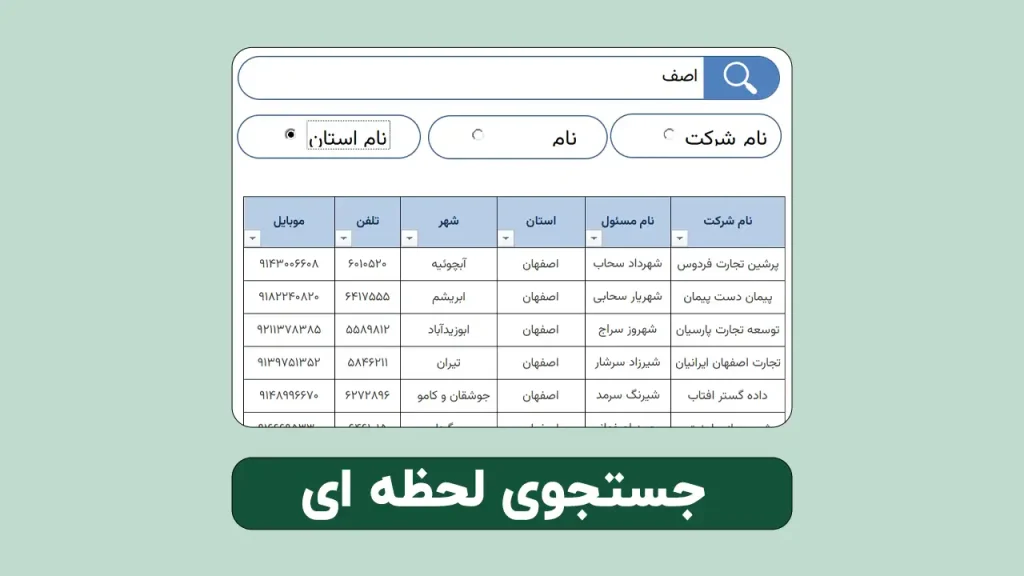
برای اینکه بتوانیم یک جستجوی پیشرفته در اکسل داشته باشیم از روشهای مختلفی می توانیم استفاده کنیم ، مانند جستجوی لحظه ای در اکسل و یا هایلایت کردن نتایج جستجو به صورت همزمان با تایپ

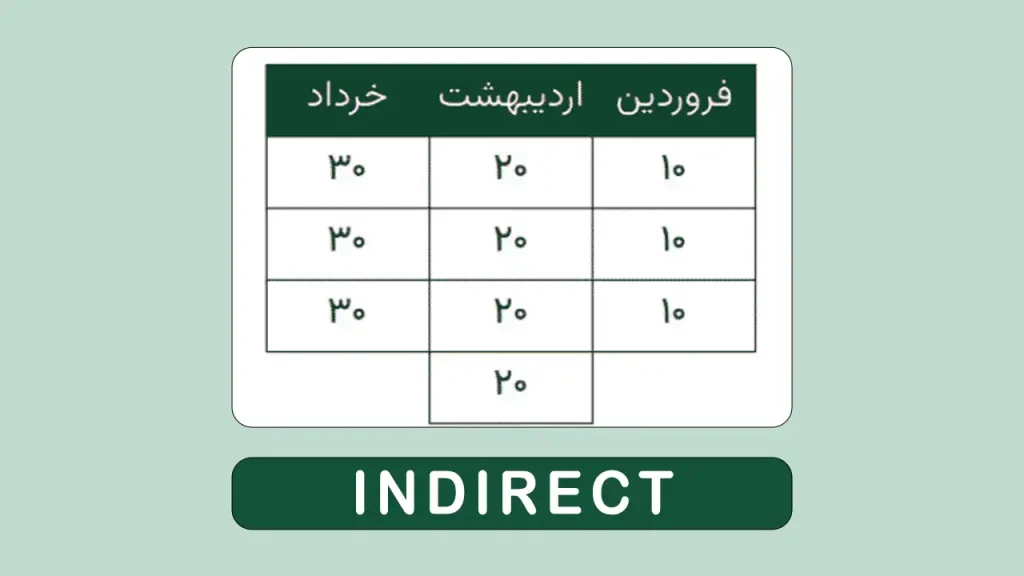
برای درک بهتر و استفاده بهینه از تابع INDIRECT بهترین راه بررسی مثالهای مختلف از ایندایرکت است که در این مطلب به آنها پرداخته شده است. مثال اول تابع INDIRECT استفاده از نام ماهها فرض

ارسال ایمیل در اکسل می تواند بحث بسیار پرکاربردی باشد ، فرض کنید در جایی مشغول به کار هستید و روزانه و یا در زمانهای مختلف باید فایل خود را برای افراد مختلفی ارسال کنید

فرض کنیم که اطلاعات مربوط به فروش کارمندان را داریم و میخواهم خط هدف در نمودار اکسل برای فروش آنها داشته باشیم ، به عنوان مثال مشخص کنیمک که فرضا باید 500 میلیون فروش داشته

اگر محدوده ای داشتید که میخواستید ردیف اول آن را مرج کنید تا نوشته درون آن وسط چین شود ، باید به یاد داشته باشید که مرج کردن در اکسل مگر در موارد خاص اصلا

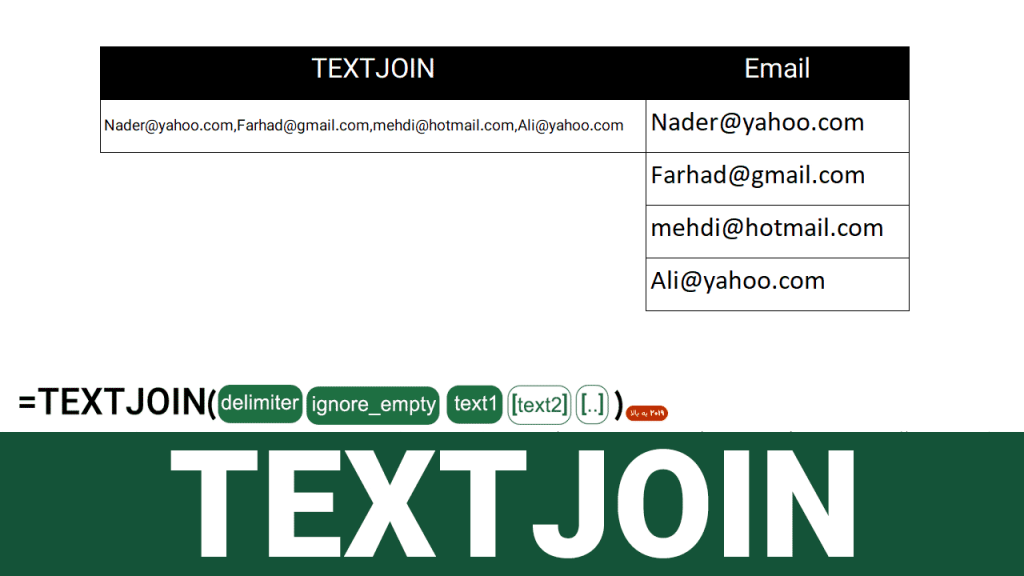
تابع TEXTJOIN اکسل به منظور کنار هم قرار دادن و به هم چسباندن و یا در واقع ادغام متون به کار می رود و از آفیس 2019 به بعد در اکسل وجود دارد و ترکیب

برای تجمیع متن ها در اکسل فرض می کنیم که فایل اکسلی داریم که دارای 2 ستون می باشد و ستون اول آن شامل نامها و ستون دوم آن شامل مهارتهای افراد است . این

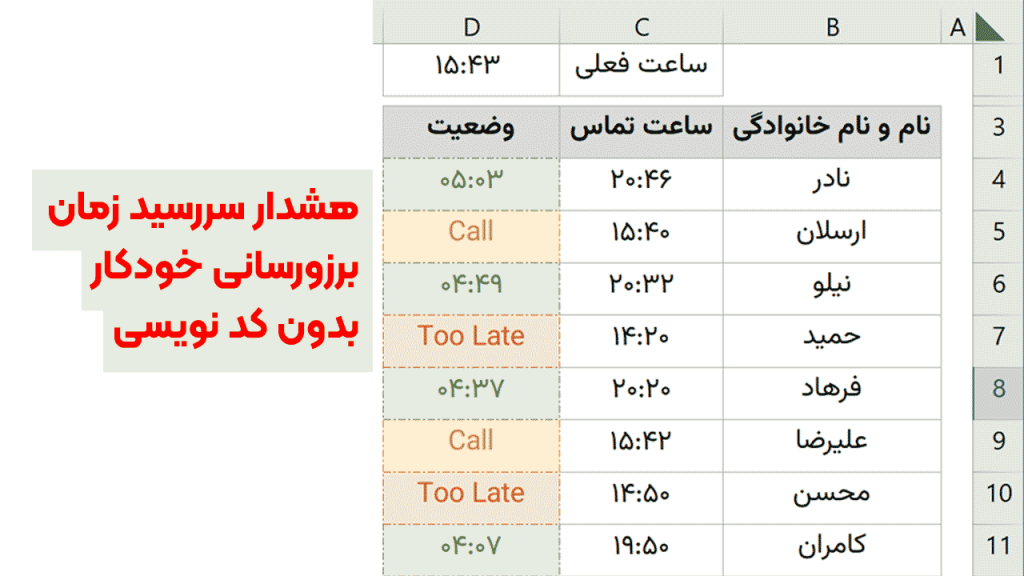
برای ایجاد نمایش آپدیت خودکار در اکسل ، فرض میکنیم که لیستی از نامها دارید که برای هر کدام ساعت متفاوتی وارد شده است که باید با آنها تماس بگیرید و حالا میخواهیم در ستون

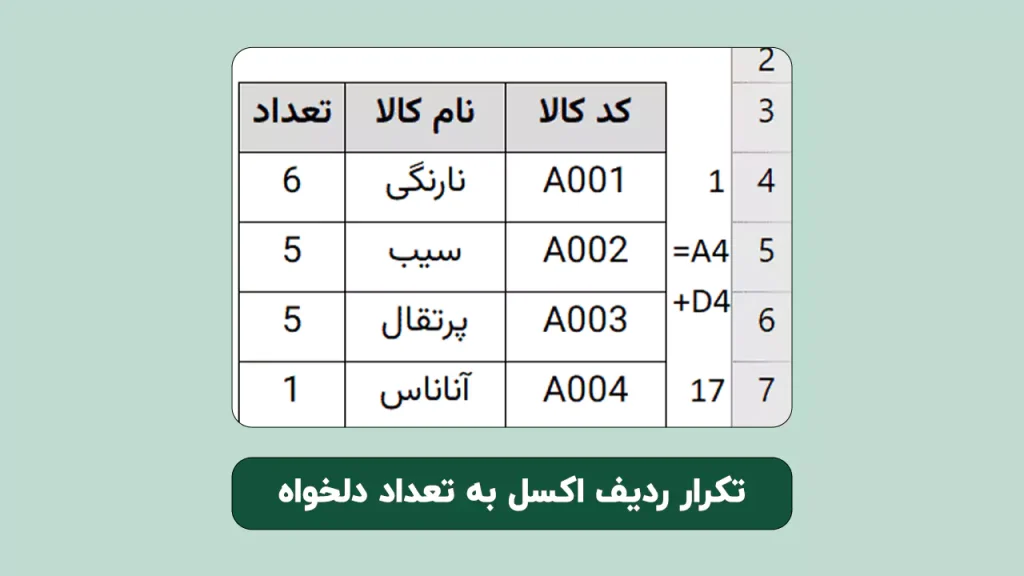
فرض می کنیم که لیستی از کالاها داریم که شامل کد کالا و نام کالا و تعداد هستند و حالا می خواهیم با استفاده از تکرار به تعداد دلخواه در اکسل برای تک تک کالا

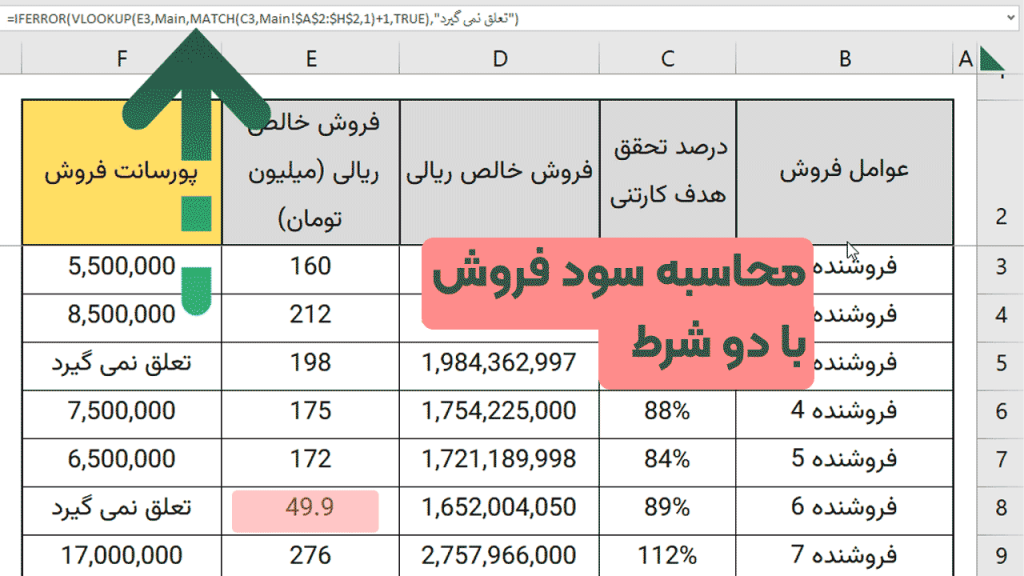
فرض میکنیم که شرکتی داریم که در آن فروشنده ها مشغول به کار هستند و بر اساس قوانین حاکم ، مقرر شده که به مبلغی به عنوان سود فروش در اکسل به آنها تعلق پذیرد

بعضی وقتها اعداد بزرگ برای نمایش در اکسل دارای مشکل می شوند و نمای خوبی ندارد ، برای حلاصه کردم نمایش اعداد می توانید از فرمت سلز اکسل استفاده نمائید . نمایش اعداد و فرمت

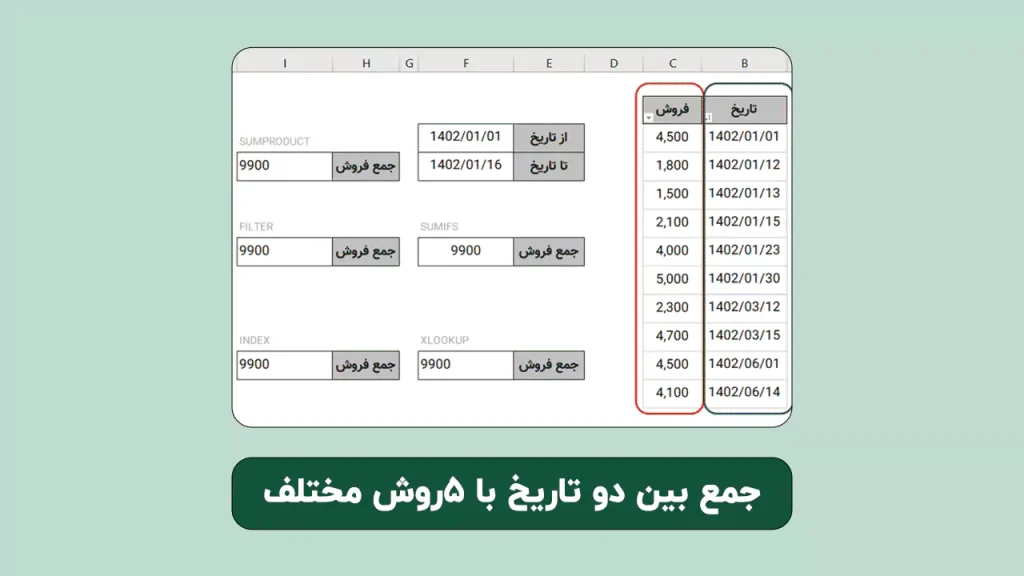
در این آموزش رایگان به مبحث جمع بین دو تاریخ در اکسل خواهیم پرداخت و با 5 روش مختلف داده های مربوط به فروش در بازه زمانی بین دو تاریخ را جمع خواهیم زد .

برای اینکه بتوانیم نام فایلها در اکسل را به راحتی داشته باشیم کافیست که در ویندوز 11 کارهایی که در ادامه توضیح داده ام را انجام دهید . به این ترتیب به راحتی لیستی از

راههای مختلفی برای ساخت پوشه در اکسل وجود دارد و یا بهتر بگویم اگر لیست پرسنل را داشته باشید و یا لیست کالاها با چند روش می توانید برای آنها برای هر نام یک پوشه

حتما در مورد نموادر درون سلولی یا Spakline در اکسل شنیده اید ، در ای مطلی قصد داریم آموزش دهیم که چونه با چند کلیک ساده بتوانید برای داده های خود نمودار درون سلولی ایجاد

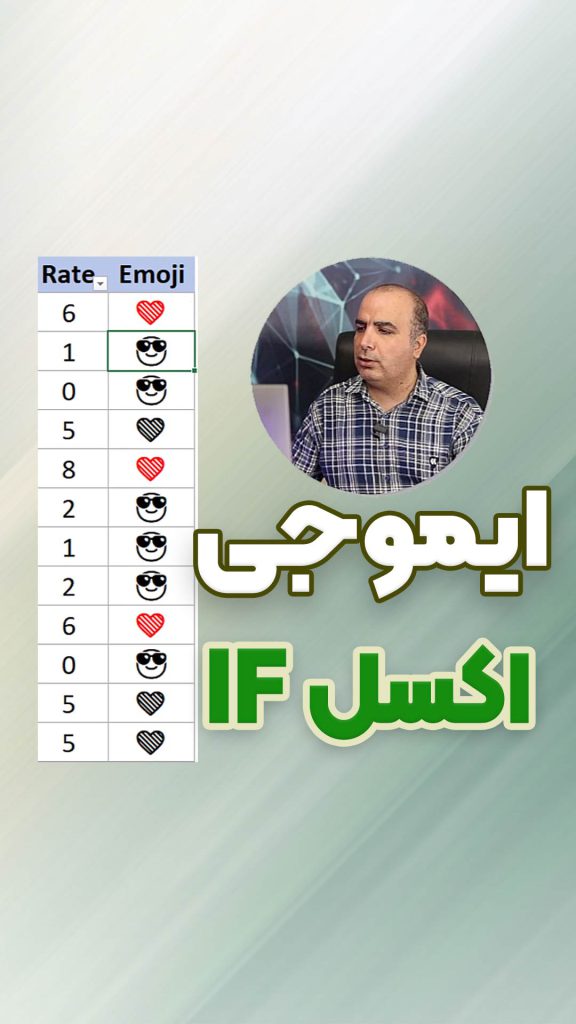
در این آموزش قصد داریم استفاده از ایموجی در اکسل را تجربه کنیم ، یعنی از تابع IF استفاده کنیم وهرجا که نتیجه منفی بود از یک شکلک و هرجا که مثبت بود از شکلک

برای اینکه بتوانیم با کشیدن خط دور داده های ناهمخوان در اکسل آنها را متمایز کنیم ، فرض می کنیم که ستون داده داریم که در آن نمرات دانش آموزان وارد شده است و میخواهم

قبلا در مورد اعداد تصادفی صحبت کرده ایم و حالا می خواهیم قرعه کشی ساده در اکسل را آموزش دهیم که در کمترین زمان چگونه بین اعداد به صورت شانسی انتخاب نمائید. قرعه کشی ساده

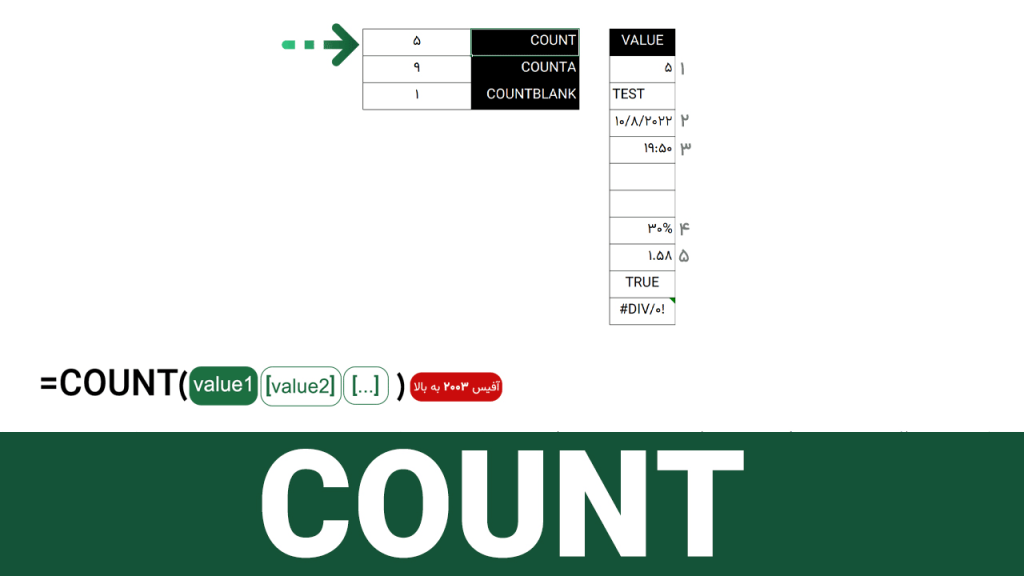
تابع COUNT از دسته توابع آماری اکسل است و وظیفه آن شمارش سلولهایی است که شامل عدد هستند ، یعنی یک آرگومان اجباری دارد که محدوده را می گیرد و تعداد سلولهایی که حاوی عدد

با دانلود رایگان ماژول تاریخ شمسی در اکسل نسخه 3.0.0 می توانید از تابع Addmonth استفاده کنید تا بتوانید به از اضافه کردن ماه به تاریخ شمسی استفاده کنید که در مبحث دفترچه اقساط در

دانلود رایگان !!

لطفا شماره موبایلی وارد کنید که روی آن واتس اپ دارید !!

بهتر است که شماره موبایل با واتس اپ فعال وارد کنید و از اخبار و تخفیف ها هم با خبر شوید ، در غیر اینصورت می توانید آدرس ایمیل وارد نمائید.

happy holidays

we want to hear from you

https://officebaz.ir/product-category/excel/