
اگر هر ماه چند ردیف تازه به فایل فروش، انبار یا گزارش خود اضافه میکنید و بعد مجبور میشوید فرمولها، نمودارها و محدودهها را دوباره تنظیم کنید، قابلیت Table در اکسل دقیقاً برای حل همین مشکل ساخته شده است. Table یک قالببندی ساده و رنگی نیست؛ محدوده داده را به یک ساختار هوشمند تبدیل میکند که با اضافه شدن اطلاعات جدید گسترش پیدا میکند، فرمولها را ادامه میدهد و ارجاع به ستونها را خواناتر میسازد.
پاسخ کوتاه: برای ساخت جدول، یکی از سلولهای محدوده داده را انتخاب کنید، کلیدهای Ctrl + T را بزنید، محدوده و گزینه «جدول من دارای سرصفحه است» را بررسی کنید و روی OK بزنید.
فهرست محتوا
Table در اکسل چیست؟
Table یا «جدول اکسل» یک محدوده ساختاریافته است که سرستون، فیلتر، قالببندی، نام و رفتار پویا دارد. وقتی یک محدوده معمولی را به Table تبدیل میکنید، اکسل ارتباط بین ردیفها و ستونها را بهتر درک میکند. به همین دلیل افزودن داده، نوشتن فرمول، فیلترکردن و ساخت گزارش سادهتر میشود.
تفاوت مهم اینجاست: رنگکردن سلولها یا کشیدن کادر دور آنها جدول واقعی نمیسازد. فقط زمانی با Table طرف هستید که محدوده را از مسیر Insert > Table یا با میانبر Ctrl + T ایجاد کرده باشید.
چگونه در اکسل Table بسازیم؟
- دادهها را بهشکل ستونی مرتب کنید و برای هر ستون یک عنوان یکتا بنویسید.
- ردیفها و ستونهای کاملاً خالی وسط داده را حذف کنید.
- یکی از سلولهای داخل محدوده را انتخاب کنید.
- کلیدهای
Ctrl + Tرا بزنید. - محدوده پیشنهادی اکسل را بررسی کنید.
- اگر ردیف اول شامل عنوان ستونهاست، گزینه My table has headers را فعال نگه دارید.
- روی OK کلیک کنید.
اکنون علامت فیلتر کنار عنوان ستونها دیده میشود و با انتخاب یکی از سلولهای جدول، زبانه Table Design در نوار ابزار ظاهر خواهد شد.
قبل از ساخت جدول این سه نکته را بررسی کنید
- هر ستون فقط یک نوع اطلاعات داشته باشد؛ مثلاً تاریخ و توضیحات را در یک ستون مخلوط نکنید.
- عنوان ستونها خالی یا تکراری نباشد.
- از سلولهای Merge شده در محدوده داده استفاده نکنید.
چرا استفاده از Table ارزش دارد؟
۱. جدول با دادههای جدید خودکار بزرگ میشود
در اولین ردیف خالی زیر جدول تایپ کنید یا دادهای را Paste کنید. اکسل معمولاً ردیف تازه را بخشی از Table در نظر میگیرد. به این ترتیب محدوده منبع فرمولها و بسیاری از گزارشهای وابسته، بدون ویرایش دستی بزرگ میشود.
این ویژگی برای گزارشهای دورهای بسیار مفید است. مثلاً اگر جدول فروش هر روز بهروزرسانی میشود، لازم نیست محدوده A2:E100 را هر بار به A2:E150 تغییر دهید.
۲. فرمول یک ستون به تمام ردیفها منتقل میشود
فرض کنید ستونهای Qty و Price را دارید و میخواهید مبلغ هر ردیف را محاسبه کنید. در اولین سلول ستون Amount این فرمول را وارد کنید:
=[@Qty]*[@Price]اکسل فرمول را در تمام ردیفهای آن ستون قرار میدهد. با اضافه شدن ردیف تازه نیز فرمول بهطور خودکار ادامه پیدا میکند. علامت @ یعنی «مقدار همین ردیف». اگر میخواهید مفهوم این علامت را عمیقتر یاد بگیرید، آموزش کاربرد علامت @ در اکسل را ببینید.
۳. فرمولها خواناتر میشوند
در محدودههای معمولی ممکن است فرمول جمع فروش بهصورت =SUM(E2:E500) نوشته شود. این فرمول درباره ماهیت ستون E چیزی به ما نمیگوید و با رشد داده ممکن است ناقص بماند. اگر نام جدول Orders و نام ستون مبلغ Amount باشد، همان محاسبه بهشکل زیر نوشته میشود:
=SUM(Orders[Amount])این روش «Structured Reference» یا ارجاع ساختاریافته نام دارد. حتی کسی که فایل را برای اولین بار باز میکند، راحتتر متوجه منظور فرمول میشود.
۴. فیلتر و مرتبسازی همیشه در دسترس است
در سرستونهای Table دکمه فیلتر قرار میگیرد. میتوانید سفارشهای یک مشتری، فروش یک محصول یا دادههای یک بازه زمانی را جدا کنید. عنوان ستونهای جدولهای طولانی نیز هنگام پیمایش بهتر در دسترس میماند.
۵. ردیف جمع بدون فرمولنویسی دستی
داخل جدول کلیک کنید و از زبانه Table Design گزینه Total Row را فعال کنید. در پایین جدول ردیفی ایجاد میشود که میتواند جمع، میانگین، تعداد، کمترین یا بیشترین مقدار را نمایش دهد.
مزیت مهم Total Row این است که هنگام فیلترکردن جدول، نتیجه را بر اساس ردیفهای قابلمشاهده محاسبه میکند. فرمول متناظر برای جمع ردیفهای قابلمشاهده معمولاً چنین است:
=SUBTOTAL(109,Orders[Amount])۶. نمودارهای وابسته راحتتر بهروز میشوند
اگر نمودار را بر اساس ستونهای یک Table بسازید، اضافه شدن ردیفهای جدید معمولاً منبع نمودار را نیز گسترش میدهد. برای ساخت گزارشهای تعاملیتر میتوانید آموزش ایجاد نمودار پویا در اکسل را هم مطالعه کنید.
۷. انتخاب و جابهجایی دادهها سادهتر میشود
اکسل مرز جدول را میشناسد. بنابراین انتخاب ستونها و ردیفها، جابهجایی آنها و اعمال قالببندی با دقت بیشتری انجام میشود. فهرست نامها در Name Box نیز میتواند شما را مستقیماً به جدول ببرد؛ حتی اگر Table در شیت دیگری باشد.
چگونه نام Table را تغییر دهیم؟
اکسل نامهایی مانند Table1 و Table2 میسازد. این نامها در فایلهای واقعی خیلی زود گیجکننده میشوند. برای تغییر نام:
- یکی از سلولهای جدول را انتخاب کنید.
- به زبانه Table Design بروید.
- در کادر Table Name نام معناداری مانند
Ordersبنویسید.
نام Table نباید فاصله داشته باشد و بهتر است کوتاه، انگلیسی و مرتبط با داده باشد. نامهایی مانند Sales، Inventory و Employees از Table1 قابلفهمترند.
انواع ارجاع ساختاریافته در Table
| هدف | نمونه فرمول یا ارجاع |
|---|---|
| کل ستون مبلغ | Orders[Amount] |
| مقدار ستون مبلغ در ردیف جاری | [@Amount] |
| عنوان ستونها | Orders[#Headers] |
| تمام دادههای جدول | Orders[#Data] |
| کل جدول همراه عنوان و ردیف جمع | Orders[#All] |
ارجاع ساختاریافته را میتوان داخل توابع جستوجو نیز استفاده کرد. برای مثال، ترکیب آن با XLOOKUP باعث میشود فرمول با اضافه شدن سفارشهای جدید همچنان محدوده کامل را ببیند. برای مثالهای پیشرفتهتر، مطلب تابع XLOOKUP با چند شرط مفید است.
یک مثال کاربردی: جدول فروش پویا
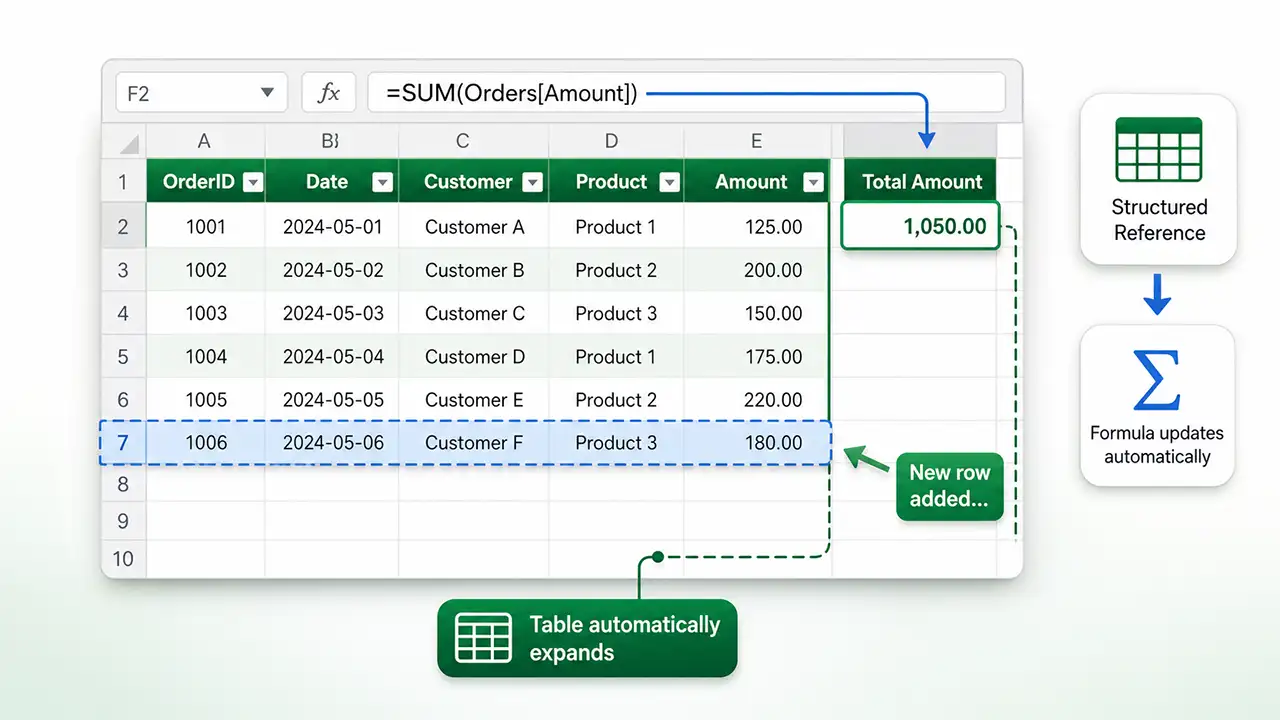
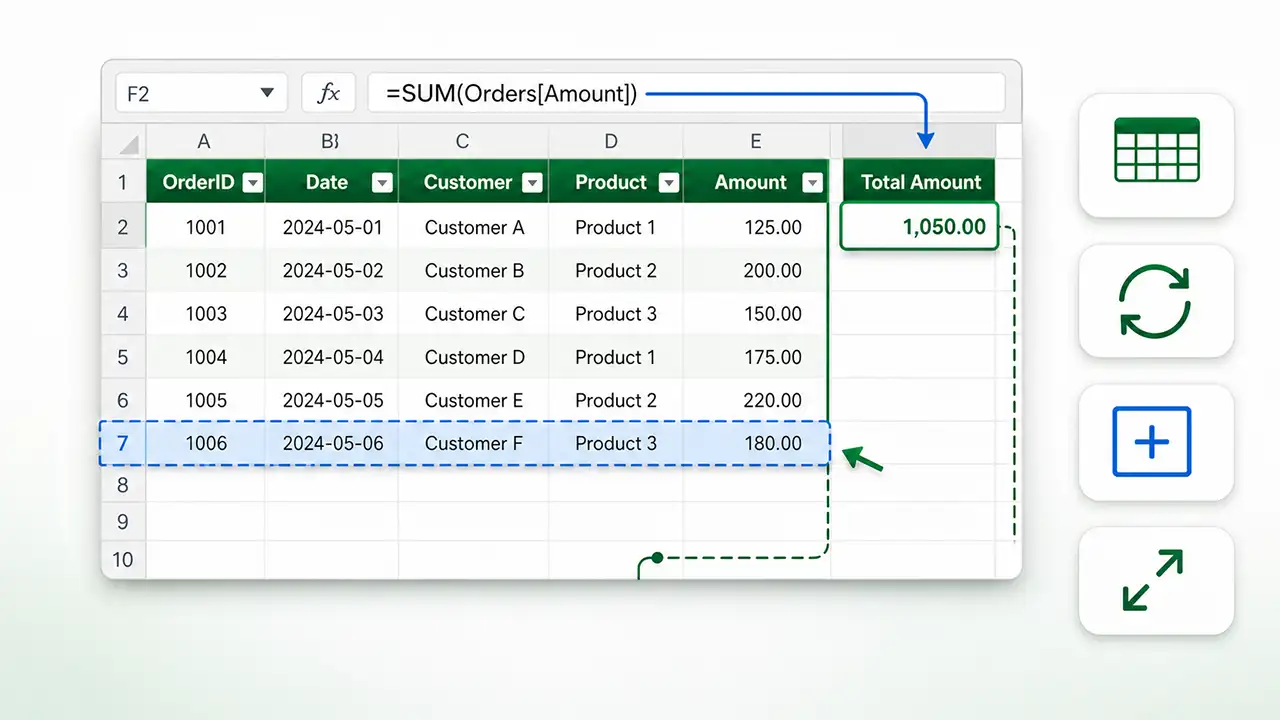
برای محاسبه مجموع مبلغ سفارشها در سلولی بیرون از جدول بنویسید:
=SUM(Orders[Amount])
اکنون یک سفارش تازه به انتهای جدول اضافه کنید. ستون Amount فرمول را دریافت میکند و مجموع کل نیز بدون تغییر محدوده بهروز میشود. این همان مسئلهای است که در محدودههای ثابت معمولاً به ویرایش دستی فرمول منجر میشود.
اشتباهات رایج هنگام کار با Table
ردیف جدید وارد جدول نمیشود
بین آخرین ردیف جدول و داده جدید، ردیف خالی باقی نگذارید. اگر داده بیرون ماند، دستگیره گوشه جدول را گسترش دهید یا از مسیر Table Design > Resize Table محدوده را اصلاح کنید.
فرمول در تمام ستون کپی نمیشود
ممکن است گزینه ایجاد Calculated Column غیرفعال شده باشد یا برخی سلولهای ستون قبلاً فرمولهای متفاوتی داشته باشند. ابتدا یکسان بودن منطق ستون را بررسی کنید؛ سپس فرمول صحیح را در یکی از سلولهای داده وارد کنید و پیشنهاد اکسل برای بازنویسی کل ستون را بپذیرید.
فرمول بهجای نام ستون، آدرس سلول نشان میدهد
در تنظیمات اکسل امکان استفاده از نام جدول در فرمولها وجود دارد. اگر Structured Reference نمایش داده نمیشود، تنظیم Use table names in formulas را در بخش Formulas بررسی کنید.
مرتبسازی اطلاعات را بههم میریزد
فقط یک ستون بیرون از ساختار داده را جداگانه Sort نکنید. مرتبسازی را از دکمه فیلتر سرستون Table انجام دهید تا کل ردیفها با هم جابهجا شوند.
چگونه Table را به محدوده معمولی تبدیل کنیم؟
اگر دیگر به رفتارهای Table نیاز ندارید، داخل جدول کلیک کنید و از مسیر Table Design > Convert to Range گزینه Yes را بزنید. داده و قالببندی باقی میماند، اما قابلیتهایی مانند گسترش خودکار و ارجاع ساختاریافته حذف میشود.
توجه کنید که حذف رنگ یا انتخاب یک سبک ساده، Table را به Range تبدیل نمیکند؛ فقط ظاهر آن را تغییر میدهد.
آیا همیشه باید از Table استفاده کنیم؟
برای فهرستهای منظم مانند فروش، موجودی، کارکنان، سفارشها و دادههای ورودی، پاسخ در بیشتر مواقع مثبت است. اما برای فرمهای چاپی، داشبوردهایی با چیدمان آزاد، گزارشهایی با سلولهای Merge شده یا محاسبات پراکنده، محدوده معمولی ممکن است انتخاب مناسبتری باشد.
پرسشهای پرتکرار
میانبر ساخت Table در اکسل چیست؟
آیا Table باعث سنگین شدن فایل اکسل میشود؟
آیا میتوان چند Table در یک شیت داشت؟
چرا در فرمول Table علامت @ دیده میشود؟
آیا Table در نسخههای قدیمی اکسل وجود دارد؟
جمعبندی
Table یکی از سادهترین قابلیتهایی است که میتواند کیفیت یک فایل اکسل را بهطور جدی بهتر کند. با چند کلیک، محدودهای خواهید داشت که با دادههای جدید گسترش پیدا میکند، فرمولهایش خواناتر است، فیلتر و ردیف جمع دارد و برای گزارشها و نمودارهای پویا آمادهتر است. اگر فایل شما فهرستی از رکوردهای مشابه دارد، پیش از ساخت فرمولهای پیچیده ابتدا آن را به Table تبدیل کنید؛ در بسیاری از پروژهها همین تصمیم کوچک از خطاهای بعدی جلوگیری میکند.
منبع و مطالعه بیشتر: این آموزش با بومیسازی، مثالهای اختصاصی و بازبینی فنی بر پایه مفاهیم مقاله Excel Tables از Exceljet تدوین شده است.