قبلا در مورد مقایسه دو ستون در اکسل و مغایرت گیری مطالبی را انتشار داده ایم و در این مطلب به استفاده از تابع FILTER و مقایسه دو ستون در اکسل خواهیم پرداخت . استفاده
همانطور که در ویدیو هم نمایش داده می شود فرض می کنیم که لیست فایلهای موجود در یک پوشه را داریم و می خواهیم با استفاده از ابزار فلش فیل اکسل آخرین نام بعد از
حتما متوحجه شدید که هر وقت می خواهید جمع ساعت در اکسل داشته باشید به صورت پیش فرض جمع را عدد اشتباهی به شما نمایش می دهد . جمع ساعت در اکسل فرض می کنیم
آموزش کامل تابع XLOOKUP به همراه 10 تا مثال قبلا توی سایت منتشر کردیم و حالا نکته جالبی در موردش میخوام بهتون بگم. XLOOKUP تو در تو فرض می کنیم که در یک شیت به
تفاوت محدوده مخفی شده و با محدوه فیلتر شده در این است که وقتی میخواهید محدوده مخفی شده اکسل را کپی کنید ، ردیف هایی که مخفی هستند هم کپی می شوند و برای جلوگیری
خب توضیح و آموزش تابع SUMIFS رو قبلا دادیم و در این آموزش کوتاه فقط می خوایم جمع با شرط بخشی از متن SUMIFS رو توضیح بدیم و همونطور که در ویدیو هم مشخص است
قبلا در مورد مقایسه در اکسل مطلب گذاشته ایم و به طور مفصل در مورد مغایرت گیری بحث کرده ایم و حالا می خواهیم ساده ترین روش برای این کار را آموزش دهیم. مقایسه در
وقتی محدوده عددی داریم به صورت معمول در سلول انتهایی آن برای جمع محدوده در اکسل از کلیدهای ترکیبی Alt + = استفاده میکنیم ولی مشکلی که وجود دارد اگر محدوده را فیلتر کنیم ،
میدانیم که وقتی از کپی کردن فرمول اکسل استفاده می کنیم آدرسهایی که در آن سلول هستند به صورت پیوسته تغییر می کنند و مثلا اگر فرمول مرجع A1 باشد به A2 تغییر میکند .
فایل اکسلی دارید که حاوی تعداد شیتها و فرمول ها و کامنتها و موارد مختلف است و میخواهید بازرسی فایل اکسل را انجام دهید و مشکلات احتمالی ان را پیدا کرده و برطرف کنید .
برای انتخاب محدوده در اکسل اگر بخواهیم از کلیدهای ترکیبی استفاده کنیم هم میتوانیم از CTRL + A استفاده کنیم و هم کلیدهای CTRL + * که این دو شورتکات تفاوتهایی با هم دارند که
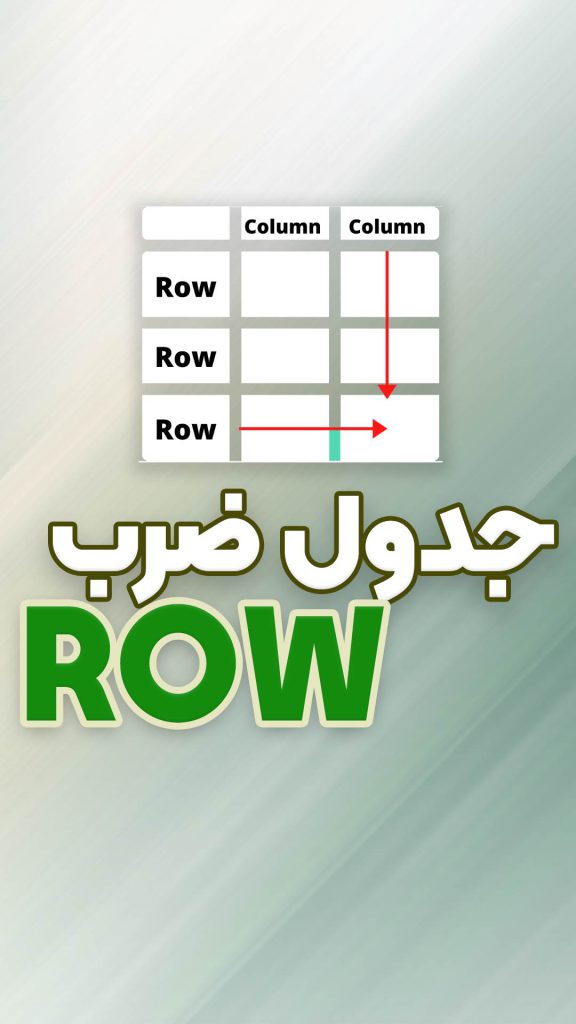
قبلا در مورد ساختن جدول ضرب در اکسل با استفاده از آدرس های مطلق و نسبی توضیح داده ایم و در دوره جامع مقدماتی اکسل هم به آن پرداخته ایم و حالا با استفاده از
برای اینکه بتوانید مخفی کردن فرمولها در اکسل را داشته باشید ، یعنی همزمان با اینکه محدوده را قفل کرده اید ، فرمولها هم قابل نمایش نباشند می توانید کارهای زیر را انجام دهید. مراحل
لیست داده ای داریم که در آن تاریخ تولد افراد مختلف به میلادی وارد شده است و می خواهیم سن افراد در اکسل را به دست بیاوریم ، که راه بسیار ساده ای دارد. مراحل
فرض کنیم که داده ای دارید که در آن باید عدد 360 میلیارد تومان را وارد کنید که خب طبیعتا باید 9 عدد صفر مقابل گذاشته شود که حالت نمایشی جالبی نخواهد داشت . ،
اگر بخواهید تصویر پس زمینه اکسل را تغییر دهید که در زمان چاپ هم نمایش داده شود و در واقع به صورت واترمارک عمل کند می توانید مراحل زیر را دنبال کنید . تصویر پس
در آفیس باز نرم افزار رایگانی را برای مدیریت دفترچه اقساط ایجاد کردیم و در آپدیت آن امکانی را راهم کردیم که توسط آن کاربر میتواند از قابلیت پیوست تصویر و هایپرلینک در اکسل استفاده
فرض می کنیم داده هایی در اکسل دارید که هر چند ردیف با هم داده های مشابهی دارند و مثلا گروهی یکسانی دارند اگر بخواهید از ردیف گروهی در اکسل استفاده کنید ، می توانید
اگر در اکسل عددی وارد کنید که بیشتر از 15 رقم باشد ، اعداد بعد از 15 رقم 0 خواهد شد ، به عنوان مثال اگر شماره بانکی 16 رقمی به عنوان NUMBER وارد کنید
فرض کنیم یک ستون تاریخ میلادی داریم و می خواهیم نام روز از تاریخ میلادی را نمایش دهیم . برای این کار کافیست مراحل زیر را انجام دهید . به ستون کناری تاریخ میلادی بروید.
فارغ التحصیل کامپیوتر هستم ولی دست تقدیر باعث شد که در سال 85 در شرکتی مشغول به انبارداری شوم و نیاز اصلی من در آن زمان کار با نرم افزار اکسل بود ، به ناچار شروع به یادگیری بیشتر این نرم افزار محبوب کردم تا جایی که نرم افزاری برای انبارداری نوشتم و در سال 90 تصمیم گرفتم آموخته های خودم را در اختیار سایرین قرار دهم.
تمامی حقوق برای آفیس باز محفوظ است
بهتر است که شماره موبایل با واتس اپ فعال وارد کنید و از اخبار و تخفیف ها هم با خبر شوید ، در غیر اینصورت می توانید آدرس ایمیل وارد نمائید.