
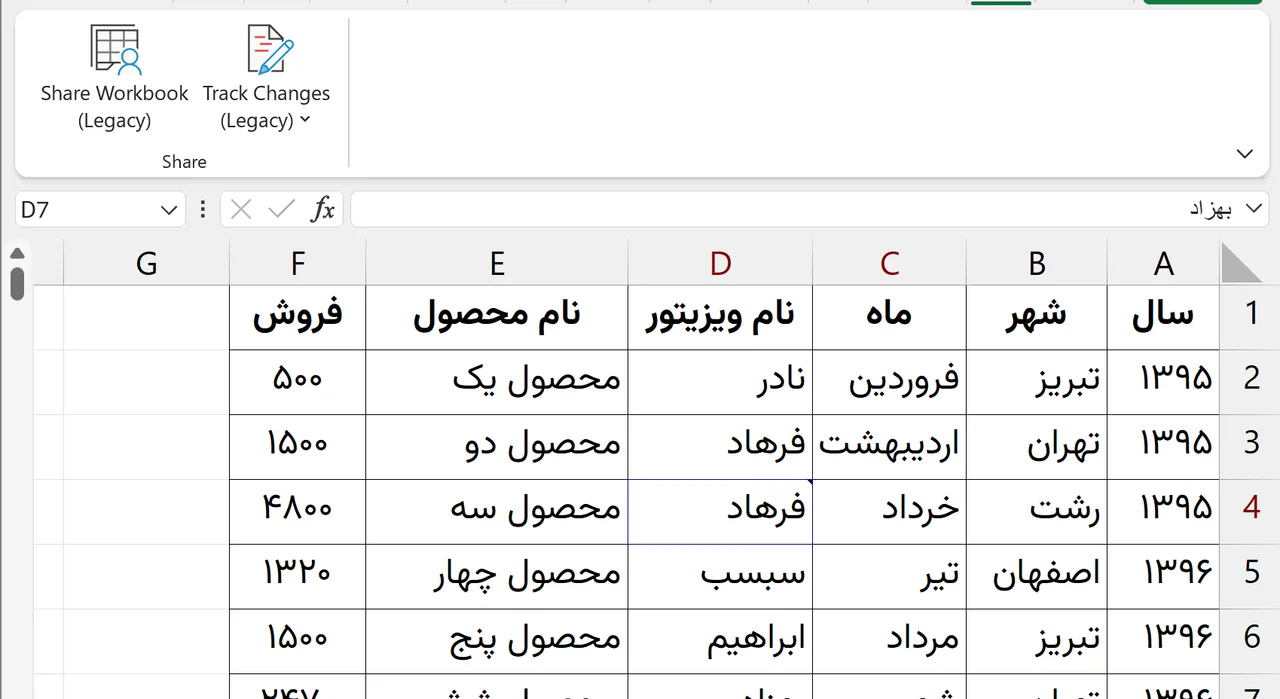
اگر تا حالا خواسته باشید از اشتراک گذاری فایل اکسل استفاده کنید و یک فایل Excel را با چند نفر بهصورت مشترک استفاده کنید، احتمالاً با گزینههایی مثل Share، Share Workbook (Legacy) و Track Changes (Legacy) روبهرو شدهاید.
در نگاه اول شاید فکر کنید همه این گزینهها برای یک کار هستند؛ یعنی چند نفر بتوانند روی یک فایل کار کنند. اما اینطور نیست.
Excel در سالهای گذشته روشهای مختلفی برای اشتراکگذاری و ثبت تغییرات داشته و امروز هم بعضی از گزینههای قدیمی را با عبارت Legacy در اختیار کاربران قرار میدهد.
در این مقاله میخواهیم خیلی ساده ببینیم هرکدام چه کاری انجام میدهند، چه تفاوتی با هم دارند و برای یک فایل Excel امروزی بهتر است سراغ کدام روش برویم
Share در Excel چیست؟
اگر از نسخههای جدید Excel استفاده میکنید، احتمالاً دکمه Share را در قسمت بالای برنامه دیدهاید.
این گزینه روش جدید Microsoft برای همکاری روی فایلهای Excel است.
در این روش فایل معمولاً روی OneDrive یا SharePoint قرار میگیرد و شما میتوانید آن را با افراد دیگر به اشتراک بگذارید.
نکته مهم اینجاست که در این روش، افراد مجبور نیستند هرکدام یک نسخه جداگانه از فایل داشته باشند.
مثلاً فرض کنید یک فایل برای ثبت هزینههای شرکت دارید و باید از اشتراک گذاری فایل اکسل بهره ببرید.
شما فایل را در OneDrive قرار دادهاید و آن را با دو همکار خود به اشتراک گذاشتهاید.
حالا هر سه نفر میتوانید فایل را باز کنید و روی همان فایل کار کنید.
این قابلیت در Excel با نام Co-authoring شناخته میشود.
برای استفاده از Share چه چیزی لازم داریم؟
در روش جدید، فایل معمولاً باید در یکی از سرویسهای ابری Microsoft قرار داشته باشد؛ مانند:
- OneDrive
- OneDrive for Business
- SharePoint Online
بعد از اینکه فایل را در فضای مناسب قرار دادید، روی Share کلیک میکنید و مشخص میکنید چه کسانی به فایل دسترسی داشته باشند.
میتوانید دسترسی را فقط برای مشاهده قرار دهید یا اجازه ویرایش بدهید.
در نتیجه، بهجای اینکه فایل را چند بار با نامهایی مثل:
Report-Final.xlsx
Report-Final-2.xlsx
Report-Final-New.xlsx
برای افراد مختلف ارسال کنید، همه روی یک فایل مشترک کار میکنند.
یکی از مزیتهای مهم Share جدید: مشاهده تغییرات
در Excel جدید قابلیتی به نام Show Changes وجود دارد.
با استفاده از آن میتوانید ببینید چه تغییراتی در فایل انجام شده است.
برای مثال میتوانید متوجه شوید:
- چه کسی یک سلول را تغییر داده؟
- چه زمانی این تغییر انجام شده؟
- مقدار قبلی سلول چه بوده؟
- مقدار جدید چه شده؟
این قابلیت برای فایلهایی که چند نفر روی آنها کار میکنند بسیار کاربردی است.
مثلاً اگر در یک فایل فروش، مبلغ یک فاکتور از 5 میلیون به 8 میلیون تغییر کرده باشد، میتوانید بررسی کنید چه کسی این تغییر را انجام داده است.
Shared Workbook چیست؟
قبل از اینکه سیستم Co-authoring امروزی در Excel وجود داشته باشد، Microsoft قابلیتی به نام Shared Workbook داشت.
این قابلیت اجازه میداد چند کاربر روی یک Workbook مشترک کار کنند.
اما Shared Workbook با روش جدید Share تفاوت اساسی دارد.
در نسخههای جدید Excel، این قابلیت با عنوان:
Share Workbook (Legacy)
شناخته میشود.
کلمه Legacy در اینجا مهم است؛ یعنی با یک قابلیت قدیمی طرف هستیم.
Microsoft این روش را برای پروژههای جدید پیشنهاد نمیکند و Co-authoring را جایگزین آن کرده است.
چرا Share Workbook قدیمی هنوز در Excel وجود دارد؟
ممکن است سؤال کنید اگر این قابلیت قدیمی است، پس چرا هنوز در Excel دیده میشود؟
دلیلش این است که بسیاری از شرکتها هنوز فایلهای قدیمی دارند که بر اساس Shared Workbook ساخته شدهاند.
بنابراین Microsoft این قابلیت را کاملاً حذف نکرده است.
ممکن است شما یک فایل قدیمی در شبکه شرکت داشته باشید که چند سال است با Shared Workbook استفاده میشود.
در چنین شرایطی وجود این گزینه هنوز میتواند لازم باشد.
اما برای ساخت یک سیستم جدید، معمولاً انتخاب خوبی نیست.
Shared Workbook چه تفاوتی با Share جدید دارد؟
مهمترین تفاوت را میتوان اینطور خلاصه کرد:
Share جدید برای Excel امروزی و همکاری ابری طراحی شده است.
اما:
Shared Workbook یک روش قدیمی برای کار چند نفر روی یک فایل است.
در روش جدید، معمولاً فایل روی OneDrive یا SharePoint قرار دارد.
در روش قدیمی، فایل میتوانست روی یک محل شبکهای قرار داشته باشد؛ مثلاً یک پوشه مشترک روی سرور شرکت.
مثلاً:
\\Server\Reports\Sales.xlsx
چند کاربر از طریق شبکه به همین فایل دسترسی پیدا میکنند.
مشکل اصلی Shared Workbook چیست؟
اینجا به مهمترین نقطه بحث میرسیم.
Shared Workbook قدیمی محدودیتهای زیادی دارد.
وقتی یک فایل را به Shared Workbook تبدیل میکنید، بعضی از قابلیتهای Excel دیگر در دسترس نیستند یا محدود میشوند.
برای مثال، برخی امکاناتی که میتوانند تحت تأثیر قرار بگیرند عبارتاند از:
- Excel Table
- PivotTable
- بعضی Chartها
- Slicer
- بعضی امکانات Conditional Formatting
- بعضی قابلیتهای Data Validation
- بعضی Objectها
- تغییر ساختار Worksheet
- برخی قابلیتهای Macro و VBA
بنابراین اگر یک فایل ساده دارید شاید Shared Workbook قابل تحمل باشد، اما برای فایلهای حرفهای Excel میتواند دردسرساز شود.
یک مثال واقعی
فرض کنید یک فایل مدیریت فروش دارید و می خواهید از اشتراک گذاری فایل اکسل استفاده کنید.
در این فایل:
- اطلاعات فروش داخل Table قرار دارد.
- چند PivotTable دارید.
- چند Chart ساختهاید.
- Slicer برای فیلتر کردن گزارشها دارید.
- تعدادی Macro هم نوشتهاید.
حالا میخواهید این فایل را با Shared Workbook قدیمی بین چند نفر به اشتراک بگذارید.
اینجاست که احتمالاً با محدودیتهای مختلف مواجه میشوید.
در واقع ممکن است مجبور شوید برای اینکه فایل Shared شود، بخشی از امکاناتی را که برای ساخت سیستم خود استفاده کردهاید کنار بگذارید.
به همین دلیل برای چنین فایلی، Share جدید و Co-authoring انتخاب منطقیتری است؛ البته به شرط اینکه ساختار فایل و نسخه Excel مورد استفاده، با Co-authoring سازگار باشد.
Track Changes (Legacy) چیست؟
حالا میرسیم به گزینه سوم:
Track Changes (Legacy)
این گزینه را نباید با Share Workbook یکی بدانیم.
Shared Workbook برای اشتراکگذاری و کار چند کاربر روی فایل بود.
Track Changes برای ثبت تغییراتی که کاربران انجام میدهند استفاده میشد.
یعنی این دو قابلیت در سیستم قدیمی Excel در کنار هم استفاده میشدند.
Track Changes چه کاری انجام میدهد؟
فرض کنید چند نفر روی یک فایل مشترک کار میکنند.
شما میخواهید بدانید چه کسی چه تغییری در فایل ایجاد کرده است.
Track Changes میتوانست تغییرات را ثبت کند و اطلاعاتی درباره تغییرات انجامشده در اختیار شما قرار دهد.
برای مثال:
کاربر «علی» مقدار یک سلول را تغییر داده است.
مقدار قبلی:
100
مقدار جدید:
150
Track Changes میتوانست چنین تغییراتی را ثبت کند.
Track Changes و Show Changes چه تفاوتی دارند؟
این قسمت یکی از جاهایی است که کاربران Excel معمولاً اشتباه میکنند.
Track Changes (Legacy) و Show Changes یکی نیستند.
Track Changes مربوط به سیستم قدیمی Excel است.
اما Show Changes بخشی از سیستم جدید همکاری Excel است.
اگر فایل شما با Share جدید و Co-authoring کار میکند، معمولاً باید سراغ Show Changes بروید، نه Track Changes قدیمی.
به بیان ساده:
قدیم:
Shared Workbook + Track Changes
جدید:
Share + Co-authoring + Show Changes
پس چرا هنوز Track Changes (Legacy) را میبینیم؟
دقیقاً به همان دلیلی که Shared Workbook هنوز وجود دارد.
برای سازگاری با فایلها و روشهای قدیمی.
اگر یک شرکت سالهاست یک سیستم Excel قدیمی دارد، ممکن است هنوز از Shared Workbook و Track Changes استفاده کند.
اما این موضوع به این معنی نیست که این روشها بهترین انتخاب برای یک فایل جدید هستند.
Shared Workbook چه زمانی برای اشتراک گذاری فایل اکسل مناسب است؟
با وجود قدیمی بودن، نمیتوان گفت Shared Workbook در هیچ شرایطی کاربرد ندارد.
مثلاً ممکن است یک شرکت سیستم قدیمی داشته باشد که:
- فایل روی Server داخلی قرار دارد.
- کاربران از طریق شبکه داخلی به آن دسترسی دارند.
- سیستم سالهاست با Shared Workbook کار میکند.
- تغییر سیستم هزینه یا پیچیدگی زیادی دارد.
در چنین شرایطی ممکن است ادامه استفاده از آن منطقی باشد.
اما برای طراحی یک سیستم جدید Excel، بهتر است قبل از انتخاب Shared Workbook، روشهای جدید را بررسی کنید.
بالاخره از کدام روش استفاده کنیم؟
اگر بخواهیم موضوع را خیلی ساده کنیم، انتخاب شما تقریباً این است:
فقط میخواهید فایل را برای کسی ارسال کنید؟
از Share معمولی یا ارسال فایل استفاده کنید.
میخواهید چند نفر همزمان روی فایل کار کنند؟
Share جدید + Co-authoring
انتخاب اصلی شما باشد.
میخواهید تغییرات کاربران را در سیستم جدید ببینید؟
از Show Changes استفاده کنید.
یک فایل قدیمی دارید که با Shared Workbook کار میکند؟
در این حالت ممکن است همچنان به Share Workbook (Legacy) نیاز داشته باشید.
یک سیستم قدیمی دارید که Track Changes استفاده میکند؟
در این حالت Track Changes (Legacy) بخشی از همان ساختار قدیمی است.
یک مقایسه ساده
| ویژگی | Share جدید | Share Workbook (Legacy) | Track Changes (Legacy) |
|---|---|---|---|
| هدف | همکاری روی فایل | اشتراکگذاری قدیمی | ثبت تغییرات |
| Co-authoring | ✅ | ❌ | ❌ |
| مناسب برای پروژه جدید | ✅ | معمولاً ❌ | ❌ |
| OneDrive / SharePoint | ✅ | روش اصلی آن نیست | مربوط به سیستم قدیمی |
| همکاری همزمان | ✅ | ✅ | به Shared Workbook وابسته است |
| مشاهده تغییرات | Show Changes | Track Changes | Track Changes |
| محدودیت امکانات Excel | کمتر | زیاد | بخشی از سیستم Legacy |
| وضعیت | مدرن | Legacy | Legacy |
یک نکته مهم درباره فایلهای VBA
اگر فایل Excel شما فقط یک جدول ساده نیست و در آن VBA، UserForm، Macro و کدهای مختلف دارید، حتماً قبل از انتخاب روش اشتراک گذاری فایل اکسل ، ساختار فایل را بررسی کنید.
بهخصوص در فایلهایی که قرار است چند نفر همزمان از آن استفاده کنند.
برای مثال فرض کنید یک فایل حسابداری با VBA ساختهاید که هنگام ورود اطلاعات، چندین Macro اجرا میشود.
این فایل با یک فایل ساده که فقط چند سلول اطلاعاتی دارد، شرایط یکسانی ندارد.
بنابراین انتخاب روش اشتراکگذاری باید بر اساس نوع فایل و امکاناتی که در آن استفاده شده انجام شود.